Pengertian Mikrotik, Pengertian Debian, dan Pengertian Cisco Packet Tracer
Kali ini Saya memberikan sekaligus 3 pengertian, yaitu : pegertian Mikrotik, Pengertian Debian, dan Pengertian Cisco Packet Trcer.
Silahkan saja anda langsung membaca,,, Semoga bermanfaat :)
 Pengertian Mikrotik dan Fungsinya
Pengertian Mikrotik Dan Fungsinya,
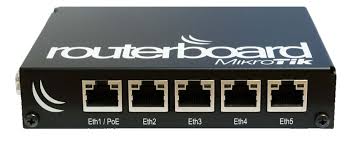
Mikrotik adalah sistem operasi dan perangkat lunak yang dapat digunakan untuk
menjadikan komputer mejadi router network yang handal, mencakup berbagai fitur
yang dibuat untuk IP network dan jaringan wireless, cocok digunakan oleh ISP,
provider hotspot dan warnet.
Mikrotik didesain untuk mudah digunakan dan sangat baik digunakan untuk keperluan
adminitrasi jaringan komputer seperti merancang dan membangun
sebuah sistem jaringan komputer skala kecil hingga yang kompleks sekalipun.
 Belakangan ini banyak usaha warnet yang menggunakan mikrotik sebagai routernya,
dan hasilnya mereka merasa puas dengan apa yang diberikan mikrotik.
Terlebih kemajuan dunia wireless yang menyajikann berbagai macam pelayanan mulai
melirik benda yang satu ini. Berbagai fitur ditawarkan pada mikrotik diantaranya :
- Firewall dan NAT
- Routing -Static Routing
- Date Rate Management
- Hotspot
- Point-to-point tunneling protocols
- Simple Tunnels
- Ipsec
- Web Proy
- Caching DNS Client
- DHCP
- Universal Client
- VRRP
- UPnP
- NTP
- Monitoring/Accounting
- SNMP
Kumpulan Perintah Perintah Mikrotik
 Kumpulan Perintah-perintah Dasar Mikrotik RouterOS
-Bagi anda yang baru belajar menggunakan Mikrotik pasti masih bingung
dengan perintah (command line) yang digunakan pada RouterOS. Padahal
banyak perintah-perintah dasar Mikrotik yang penting dan wajib diketahui
agar anda dapat menggunakan Mikrotik RouterOS dengan baik. Sebenarnya
perintah–perintah dasar MikroTik RouterOS tidak jauh berbeda dengan perintah
dasar pada linux umumnya. Karena sebetulnya mikrotik ini merupakan
perkembangan dari kernel linux Debian.
 Perintah shell Mikrotik RouterOS sama dengan linux, seperti penghematan
perintah, cukup menggunakan tombol TAB di keyboard maka perintah yang
panjang, tidak perlu lagi diketikkan, hanya ketikkan awal nama perintahnya,
nanti secara otomatis Shell akan menampilkan sendiri perintah yang berkenaan.
Misalnya perintah IP ADDRESS di mikrotik. Cukup hanya mengetikkan IP ADD
spasi tekan tombol TAB, maka otomatis shell akan mengenali dan menterjemahkan
sebagai perintah IP ADDRESS.
Berikut ini merupakan perintah perintah dasar Mikrotik yang umum digunakan :
1. Perintah untuk shutdown dan restart computer , ketikkan :
[admin@MikroTik]>system shutdown (Untuk shutdown komputer )
[admin@MikroTik]>system reboot (Untuk restart computer )
[admin@MikroTik]>system reset (Untuk meret konfigurasi yang sudah dibuat
sebelumnya). Dan perlu diperhatikan bahwa perintah – perintah tersebut harus
dilakukan pada direktori admin
2. Perintah untuk merubah nama mesin Mikrotik , ketikkan :
[admin@MikroTik]>/system identity
[admin@MikroTik]>system identity > set name=proxy
Untuk melihat hasil konfigurasi , ketikkan “print” atau “pr”
Contok [admin@MikroTik]system indentity>pr name:”proxy”
Lalu console berubah menjadi [admin@proxy]
3. Perintah merubah password mesin MikroTik , ketikkan
[admin@proxy]>/ password
[admin@proxy]password>old password (jika sebelumnya anda belum mengeset
password maka ketikkan kosong)
[admin@proxy]password>new password :……(ketikkan password yang baru)
[admin@proxy]password>retype new password: ……..(masukkan sekali lagi passowrdnya)
Sebagai contoh :
Jika password lama kosong dan password baru ABCD, maka perintahnya adalah
sebagai berikut :
[admin@proxy]>/password
[admin@proxy]password>old password
[admin@proxy]password>new password ABCD
[admin@proxy]password>retype new password ABCD
4. Perintah untuk melihat kondisi interface pada Mikrotik Router :
[admin@Mikrotik] > interface print
Flags: X – disabled, D – dynamic, R – running
# NAME TYPE RX-RATE TX-RATE MTU
0 R ether1 ether 0 0 1500
1 R ether2 ether 0 0 1500
[admin@Mikrotik]>
Jika interfacenya ada tanda X (disabled) setelah nomor (0,1), maka periksa lagi
etherned cardnya, seharusnya R (running).
a. Mengganti nama interface
[admin@Mikrotik] > interface(enter)
b. Untuk mengganti nama Interface ether1 menjadi Public (atau tersenamanya),maka:
[admin@Mikrotik] interface> set 0 name=Public
c. Begitu juga untuk ether2, misalkan namanya diganti menjadi Local, maka
[admin@Mikrotik] interface> set 1 name=Local
d. atau langsung saja dari posisi root direktori, memakai tanda “/”, tanpa tanda kutip
[admin@Mikrotik] > /interface set 0 name=Public
e. Cek lagi apakah nama interface sudah diganti.
[admin@Mikrotik] > /interface print
Flags: X – disabled, D – dynamic, R – running
# NAME TYPE RX-RATE TX-RATE MTU
0 R Local ether 0 0 1500
1 R Public ether 0 0 1500
5. Perintah untuk mengupgrade paket software router :
[admin@Mikrotik] system upgade>
To upgrade chosen packages :
Download 0,1,2,3,4,5,6,7,8,9,10,11,12,13,14
6. Perintah untuk mengupgrade paket software router :
[admin@Mikrotik] system upgade>
To upgrade chosen packages :
Download 0,1,2,3,4,5,6,7,8,9,10,11,12,13,14
7. Perintah mengaktifkan paket software yang ada dalam MikroTik OS :
[admin@Mikrotik]system page>
Enable
Contoh :
[admin@proxy] system package> enable dhcp
8. Perintah merubah nama ethernet pada mesin MikroTik OS:
[admin@proxy]>/interface
[admin@proxy]interface>ethernet set etherl nama=public
Atau dengan menggunakan perintah
[admin@proxy]interface>set
name=
contoh :
[admin@proxy]interface> set 0 name=public
[admin@proxy]interface>set 1 name=lan
Atau
[admin@proxy]interface>
set 0 name=public; set 1 name=lan
9. Perintah setting IP address pada mesin MikroTik OS :
[admin@proxy]> ip address
[admin@proxy]ip address>
Add interface=anddress=
(ketikkan IP address/subnet mask interface)
Contoh :
Jika nama interfacenya “lan” dan IP address yang dikehendaki : 192.168.01 dan
subnet mask : 255.255.255.0, maka perintahnya sebagai berikut
[admin@proxy]>/ ip address
[admin@proxy]ip address >
Add interface=lan address = 192.168.0.1/24
10. Perintah setting IP DNS primaty dan Secondary :
[admin@proxy]./ip dns
[admin@proxy]ip dns>
Set nama-dns>=
Contoh :
Jika IP DNS primary ISP : 202.134.1.10 dan secondary:
202.134.0.0155, maka perintahnya adalah sebagai berikut :
[admin@proxy]./ip dns
[admin@proxy]ip dns>
Set primary-dns= 202.134.1.10
[admin@proxy]ip dns>
Set secondary-dns=202.134.0.155
11. Perintah setting IP Gateway pada mesin MikroTik OS
[admin@proxy]>/ip route
[admin@proxy]ip route >add gateway=/ ip route
[admin@proxy] ip route>
add gateway=202.134.1.1
12. Perintah Network address Translate (NAT) pada mesin MikroTik OS
[admin@proxy]>/ip firewall nat
[admin@proxy]ip firewall nat>
add chain=srcnat out-interface= scr-address=
action=masqurade
Contoh :
jika network-id interface LAN :”192.168.0.0” dan subnet
Mask :”255.255.255.0”. untuk interface mesin MikroTik OS yang terhubung ke jaringan
WAN : “pubilk”, maka perintahnya sebagai berikut :
[admin@proxy] >/ip firewall nat
[admin@proxy[ ip firewall nat>
Add chain=srcnat out-interface=public
Scr-address=192.168.0.0/24 action=masquerade
 Apa itu cisco packet tracer, kegunaan dan fungsinya untuk apa?
Pengertian =>
Packet Tracer adalah simulator alat-alat jaringan Cisco yang
sering digunakan sebagai media pembelajaran dan pelatihan,
dan juga dalam bidang penelitian simulasi jaringan komputer.
Program ini dibuat oleh Cisco Systems dan disediakan gratis
untuk fakultas, siswa dan alumni yang telah berpartisipasi
di Cisco Networking Academy. Tujuan utama Packet Tracer adalah
untuk menyediakan alat bagi siswa dan pengajar agar dapat
memahami prinsip jaringan komputer dan juga membangun skill
di bidang alat-alat jaringan Cisco.
Kegunaan =>
Packet Tracer biasanya digunakan siswa Cisco Networking Academy
melalui sertifikasi Cisco Certified Network Associate (CCNA).
Dikarenakan batasan pada beberapa fiturnya, software ini
digunakan hanya sebagai alat bantu belajar, bukan seabagai
pengganti Cisco routers dan switches.
Fungsinya =>
Fungsinya adalah untuk merancang sebuah sistem atau topologi
jaringan yang akan di terapkan pada dunia nyata/kerja, karena
kalau kita merancang topologi jaringan komputer tanpa bantuan
aplikasi seperti ini bisa membutuhkan biaya yang mahal.
Makanya cisco membuat aplikasi seprti ini agar orang dapat
belajar tanpa membutuhkan biaya yang mahal.
Ini lah tampilan Cisco Packet Tracer

 Debian
 adalah sistem operasi komputer yang tersusun dari paket-paket
perangkat lunak yang dirilis sebagai perangkat lunak bebas dan terbuka
dengan lisensi mayoritas GNU General Public License dan lisensi
perangkat lunak bebas lainnya.
Debian pertama kali di kenalkan oleh Ian Murdoch. seorang mahasiswa
dari Universitas Purdue, Amerika Serikat pada tanggal 16 Agustus 1995.
Nama Debian berasal dari kombinasi nama mantan-kekasihnya Debra dan Ian.
Proyek Debian tumbuh kakmbar pada awalnya dan merilis versi 0.9x di tahun
1996. Versi 1.x dimulai tahun 1996. Ditahun 1996,
Bruce Perens menggantikan Ian Murdoch sebagai Pemimipin Proyek.
Dalam tahun yang sama pengembang Debian Ean Schuessler, berinisiatif untuk
membentuk Debian Social Contract dan Debian Free Software Guidelines,
memberikan standar dasar komitmen untuk pengembangan distribusi debian.
Di akhir tahun 2000, proyek debian melakukan perubahan dalam
archive dan managemen rilis. Serta di tahun yang sama para pengembang
memulai konferensu dan workshop tahunan "debconf". Di April 8, 2007, Debian
GNU/Linux 4.0 dirilis dengan nama kode :"Etch". Rilis versi terbaru Debian
2009 diberi nama kode "Lenny"
3 Kelebihan dan Kekurangan Debian
Debian hadir dengan membawa beberapa kelebihan dan kelemahan,
yaitu sebagai berikut :
Kelebihan Debian
beberapa kelebihan dari system operasi debian antara lain sebagai berikut :
1. Free Software, artinya dapat mengambil/menyali source program Linux tanpa
dikenai biaya dan dapat memperbanyak, memodifikasi serta menyebarluaskan secara
bebas
2. Open Source, artinya semua listing program dari source code sistem operasi
tersebut dapat dilihat dan dimodifikasi tanpa adanya larangan dari siapapun.
3. Debian Linux merupakan sistem operasi cross platfrom yang dapat dijalankan
pada hampir semua jenis tipe komputer yang ada saat ini.
Kelemahan Debian
Terlepas dari bebarapa kelebihannya yaitu sperti yang disebutkan diatas, system
operasi debian memiliki bebarapa kelemahan, yaitu seperti berikut.
1. Yang jadi kelemahan debian bagi user adalah versi software yang dipakai,
biasanya versi yang dipakai debian yang lebih tua dari yang sudah rilis saat itu.
2. Sulit dikonfigurasi pada saat install pertama kali
3. perlu repositori besar(40-60 GB)
Sekian penjelasan dari saya semoga bermanfaat bagi para pembaca :)
Maaf baru-baru belajar jadi kata-katanya masik acak-acakkan
Kali ini kita akan melaukan konfigurasi Static Routing di Cisco Packet Tracer,
tapi sebelum melakukan konfigurasi sebaiknya kita tau dulu apa itu Static Routing.
A. Pengertian
Routing Static adalah jenis routing yang dilakukan admin/pengelola jaringan untuk
mengkonfigurasi informasi tentang jaringan yang dituju secara manual.
Ciri- ciri routing static adalah sebagai berikut :
Jalur yang dilalui spesifik yang dibuat oleh administrator
Pengisian tabel routing dilakukan secara manual oleh administrator
Biasanya digunakan untuk skala kecil
Cara kerja routing static adalah :
1. Konfigurasi dilakukan oleh administrator
2. Router melakukan routing berdasarkan informasi yang diterima dari tabel routing
Pada dasarnya routing static menggunakan perintah sebagai berikut
#ip route
Parameter pada sintag ip route :
- ip route = perintah untuk membuat routing static
- destination = network tujuan yang akan ditambahkan
- subnet mask = subnet mask yangdigunakan pada network
- next hop address = alamat dari router yang meghubungkan antar router/ router tujuan
B. Latar BelakangHal yang melatar belakangi pembuatan routing static ini adalah untuk
menghubungkan 2 atau lebih jaringan sehingga dapat saling bertukar informasi meski
dengan subnet yang berbeda. mengapa memilih static? karena routing static lebih aman
dibandingkan dengan routing dinamic.
C. TujuanTujuan dari hal ini adalah untuk menghubungkan 2 atau lebih jaringan dengan
subnet yang berbeda dengan keamanan yang lebih.
D. Alat dan Bahan
- PC
- Cisco Packet Tracer yang siap jalan
Unduh Cisco Packet Tracer
E. Langkah Kerja
1. Buka Cisco Packet Tracer nya yaa brooo...
2. Buat topologi seperti dibawah.
Untuk yang masih bingung cara membuat seperti gambar ini bisa dilihat portingan ini Klik Aja
topologi jaringan routing static
 3. Konfigurasi IP dari setiap router dengan ketentuan seperti gambar diatas.
konfigurasi fastethernet 0/0
ini sintag dari gambar konfigurasi fastethernet 0/0, siapa tau ada yang males nulis trus
pengen copas silahkan.
Router>enable --> masuk ke route
Router#configure --> mengkonfigurasi router
Router(config)#interface fa 0/0 --> konfigurasi interface fastethernet 0/0
Router(config-if)#ip address 192.168.1.1 255.255.255.0 --> memberi ip dan netmask
Router(config-if)#no shutdown --> mengaktifkan interface
Itu salah satu contohnya, untuk konfigurai interface lainnya di router lainnya
silahkan di coba, saya yakin anda sudah bisa :)
Jika sudah terkonfigurasi semuanya lanjut ke langkah 3
3. Konfigurasi routing nya pada semua router.
Ikuti langkah berikut. Untuk sintagnya pakai yang ada di atas tadi yaa..
Itu contoh untuk konfigurasi router 0. Ketentuan pengisian ip route ada di bawah :
Router 0
Router (config) # ip route 192.168.2.0 255.255.255.0 192.168.4.2
Router (config) # ip route 192.168.3.0 255.255.255.0 192.168.4.2
Router (config) # ip route 192.168.5.0 255.255.255.0 192.168.4.2
Router 1
Router (config) # ip route 192.168.1.0 255.255.255.0 192.168.4.1
Router (config) # ip route 192.168.3.0 255.255.255.0 192.168.5.2
Router 2
Router (config) # ip route 192.168.2.0 255.255.255.0 192.168.5.1
Router (config) # ip route 192.168.1.0 255.255.255.0 192.168.5.1
Router (config) # ip route 192.168.4.0 255.255.255.0 192.168.5.1
4.Konfigurasi IP dari setiap client. Ketentuan ada di gambar topologi yang diatas tadi.
Caranya klik pada PC Client --> tab Desktop --> IP Confiration.
Daftar IP Client :
- PC 0
IP 192.168.1.2
Netmask 255.255.255.0
Gateway 192.168.1.1 --> ip router
- PC 1
IP 192.168.2.2
Netmask 255.255.255.0
Gateway 192.168.2.1 --> ip router
- PC 2
IP 192.168.3.2
Netmask 255.255.255.0
Gateway 192.168.3.1 --> ip router
6. Cek dengan mengirimkan pesan ping ataupun pesan surat. Jika muncul respon failed
coba beberapa kali dahulu, Biasanya untuk pertama kali gagal kemudian selanjutnya akan successful.
Itu keterangannya successful artinya pesan dapat terkirim.
F. Referensi
http://www.teorikomputer.com/2012/12/pengertian-kelemahan-dan-kelebihan.html
EBOOK TUTORIAL BELAJAR PACKET TRACER.pdf
Ebook Ardes Setiawan Nixtrain
G. Hasil yang di Dapat
Kita bisa terhubung ke client dengan network yang berbeda
H. Kesimpulan
Routing static sangat berguna untuk menyatukan jaringan yang berbeda subnet
sehingga dapat bertukar data dan berkomunikasi secara aman. Routing static
tentu lebih aman dibanding dengan routing dinamic karena tabel routing
dimasukan secara manual oleh administrator.
Sekian tutorial dari saya, jika mengikuti tutorial diatas insyaallah berhasil.
kalo tetep gagal berarti tutorial saya salah :D
Semoga bermanfaat. Wassalamualaikum Wr.Wb.


